
この記事は5分で読めます
忙しい子育て世帯でも、スキマ時間でサクッと設定できる最短ルートを紹介します。
- マネーフォワードMEの「本当に必要な機能」がわかる
- 登録から初期設定までを5ステップで完了
- 「どこでつまずくか」と対処法がわかる
マネーフォワードMEってどんなアプリ?

一言で言うと: 銀行やクレジットカードを繋ぐと、勝手に家計簿をつけてくれるアプリ
知っておくべき5つのポイント
| ポイント | 説明 |
|---|---|
| 自動連携 | 銀行・クレカ・電子マネーが繋がる |
| 手入力ゼロ | 支出が自動で分類される |
| 一元管理 | 複数の金融機関が1つの画面で見える |
| セキュリティ安全 | 銀行レベルの暗号化で保護 |
| 無料で始める | 無料版で十分機能する |

「でも複雑そう…簡単に済むんですか?」
安心してください。この記事の通りやれば、5分で完了します。
登録から初期設定までの5ステップ
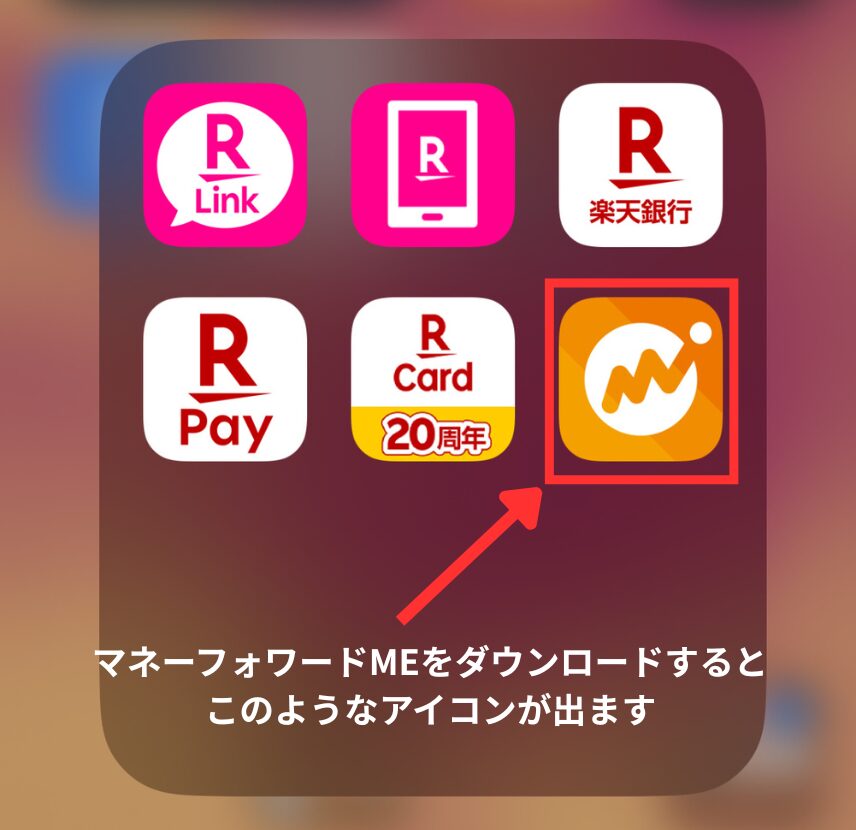
ステップ1:アプリをインストール
iPhoneのお持ちの方はこちら:
App Store → 「マネーフォワードME」で検索 → 「入手」
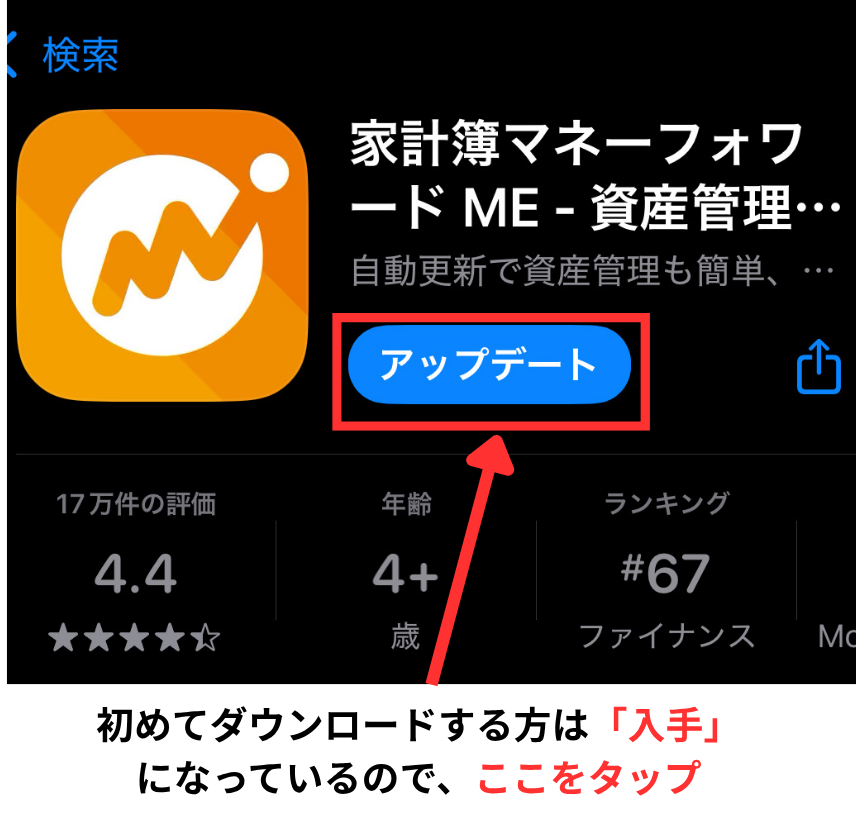
Androidをお持ちの方はこちら:
Google Play → 「マネーフォワードME」で検索 → 「インストール」
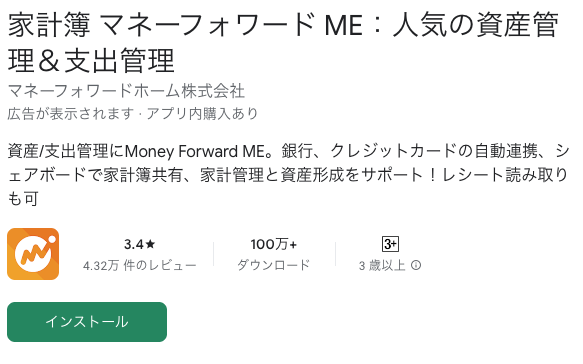
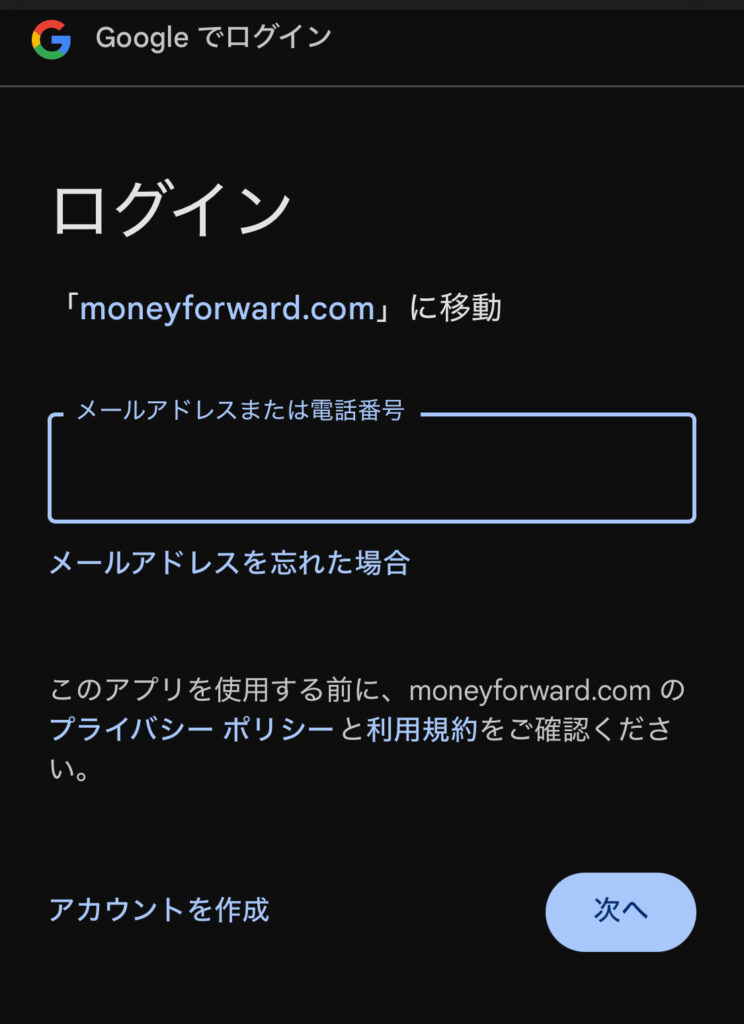
ステップ2:アカウントを登録する
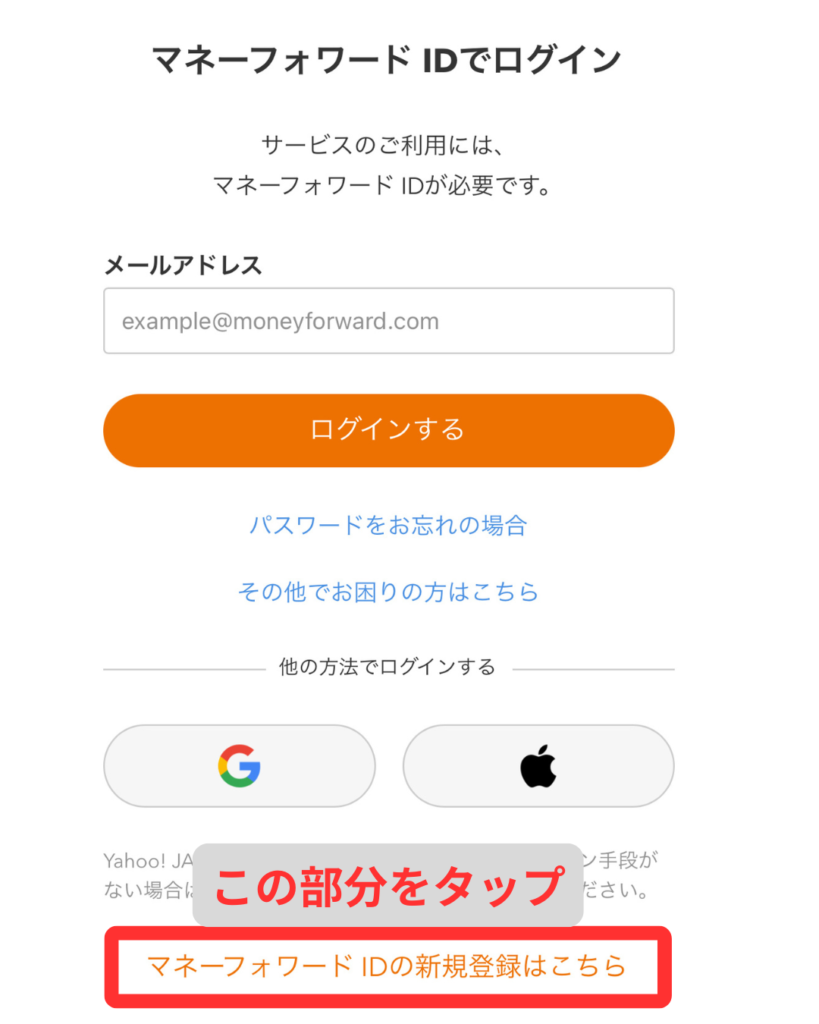
どの登録方法を選ぶ?
おすすめ:Googleアカウント
| 登録方法 | 難易度 | おすすめ度 |
|---|---|---|
| ★☆☆ | ⭐⭐⭐⭐⭐ | |
| Apple ID | ★☆☆ | ⭐⭐⭐⭐ |
| Yahoo ID | ★★☆ | ⭐⭐⭐ |
| メール | ★★★ | ⭐⭐ |
「Googleアカウントで銀行の情報が漏れたりしない…?」
大丈夫です。Googleはログイン認証に使うだけ。銀行の情報は別途保護されています。
ステップ3:プロフィール登録
表示される画面で聞かれる内容:
- 名前
- 生年月日
- 職業
対応:すべて「スキップ」でOK
- 家計管理に必須ではない
- 後からでも編集可能
- とにかく先に進むことが大切
「新サービスのお知らせ」もチェック外して、「次へ」をタップ。
ステップ4:プラン選択
マネーフォワードMEには複数のプランがあります。
| プラン | 月額 | 初心者向け? |
|---|---|---|
| 無料版 | 0円 | ○ 十分 |
| スタンダード | 500円 | △ あとからでいい |
| アドバンス | 980円 | △ あとからでいい |
💡 初心者は「無料版で十分」な理由
- 銀行・カード自動連携
- 毎月の支出把握
- カテゴリ別分類
- 資産管理
1年続けてから、本当に必要か判断しましょう。
「あとから選択」または「スキップ」をタップ
ステップ5:セキュリティ設定
ここが最後のステップです。
アプリ右上の「設定」をタップ。
必ず設定する2つ
①パスコード設定(4桁)
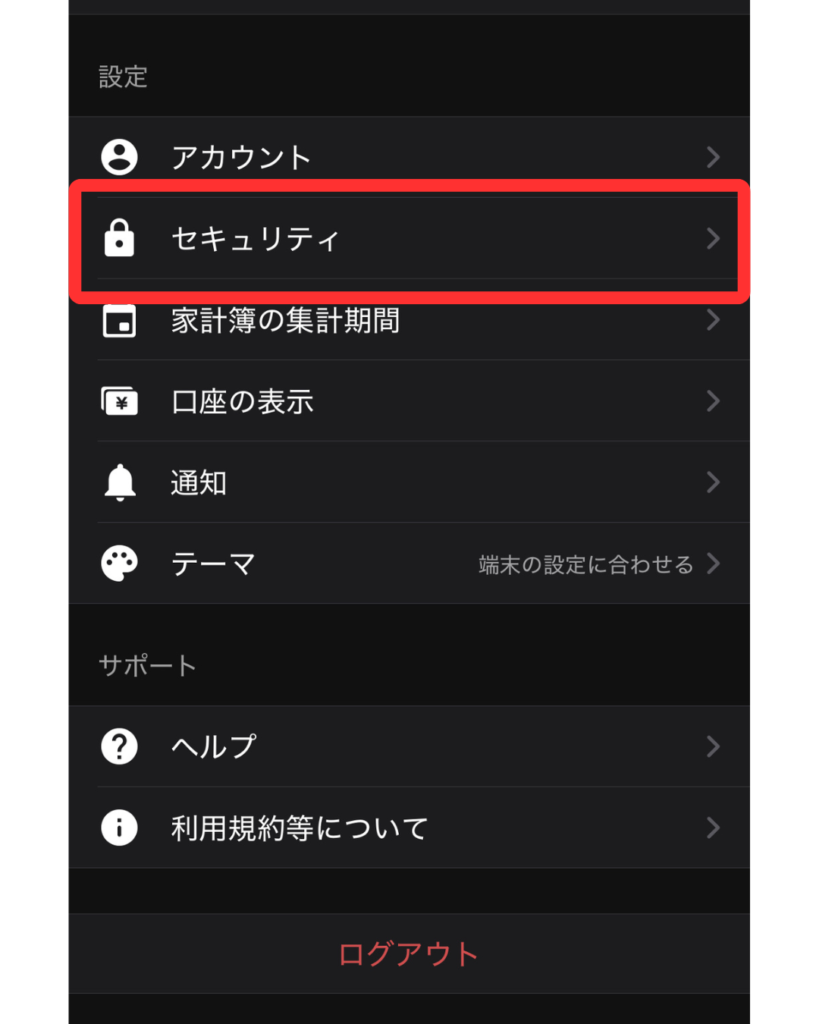
- 設定
- セキュリティ
- パスコード設定
- 4桁の数字を入力
なぜ必須?
スマホ紛失時の保護になる
②生体認証設定(顔認証 / 指紋認証)
iPhone:
- 設定
- セキュリティ
- Face ID
- ON
Android:
- 設定
- セキュリティ
- 指紋認証
- ON
なぜおすすめ?
毎回パスコード入力が不要で便利
初期設定完了!
これで準備完了です。
今のあなたのアプリ画面:
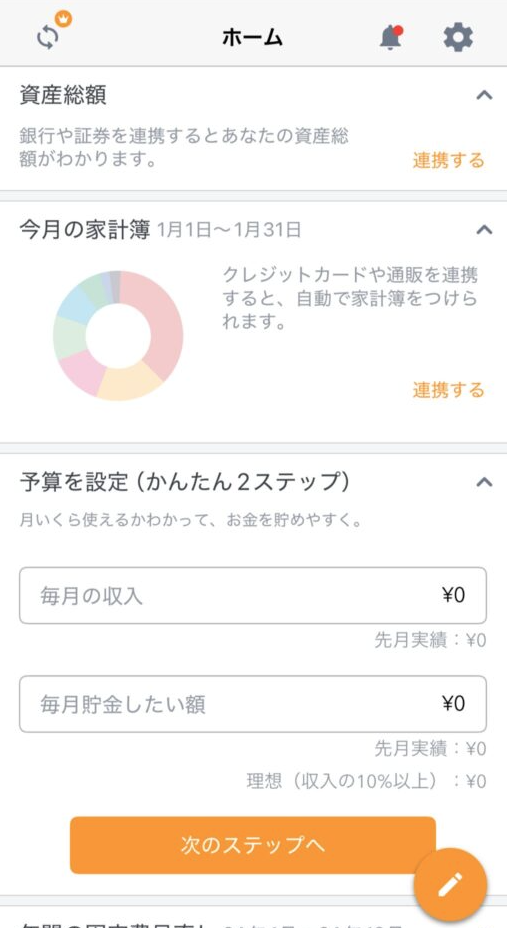
「あれ、何も表示されていないような…」
その通り。ここからが本当のスタート。
次のステップは「金融機関の連携」
家計が一気に見える化するのは、ここからです。
連携する優先順位
優先度1(必須):銀行口座
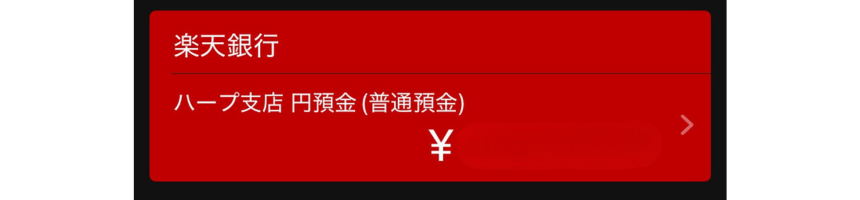
優先度2(強く推奨):クレジットカード

この2つを連携させれば、毎日の支出が自動で家計簿に反映されます。
【次の記事】連携方法を詳しく解説
楽天経済圏をフル活用している人向け

よくある質問

この記事のポイント整理
- マネーフォワードMEは「銀行と繋ぐだけで勝手に家計簿」
- 登録&初期設定は15分で完了
- 最初は無料版で十分
- 次のステップは「金融機関の連携」
- セキュリティ設定で安心して使える
【次はここへ】
初期設定が完了したら、いよいよ本格始動です。
今すぐ連携したい
「楽天カード連携&設定完全ガイド」
複数の銀行やカードを連携したい
「複数金融機関の連携マニュアル」
全体の流れを知りたい
「STEP4 楽天経済圏で勝手にお金が貯まる仕組み」

最後に
お疲れさまでした!
これでマネーフォワードMEが使える準備ができました。
次の記事で「金融機関の連携」を済ませれば、
本当の意味で『自動家計管理』が完成します。